プログラムは AI で作成。
貼り付けて、すぐ実行。
ChatGPT や Claude が書いた Python を、InsightPy に貼り付けるだけ。環境構築もライブラリのインストールもいりません。
Excel・Word・PowerPoint の操作も、ファイル整理も、画面の自動化(RPA)も、そのまま動きます。
AI に「売上フォルダの Excel を全部開いて B2 を合計して」と頼んで出てきたコード
1from openpyxl import load_workbook2from pathlib import Path34total = 05for f in Path("売上").glob("*.xlsx"):6 wb = load_workbook(f, data_only=True)7 total += wb.active["B2"].value89print(f"今月の合計: {total:,} 円")画面
こういう画面で、こう動きます。
実際の画面です。加工していません。画像はクリックで拡大できます。
ステップ実行 — 1行ずつ、変数がどう変わるかを見る
コードを1行ずつたどりながら、その時点で各変数がどんな値かを確認できます。思ったとおりに動かないとき、原因を目で追えます。Windows 版だけの機能です。
学習センター — 78レッスンを、書きながら
print から始めて、変数・条件分岐・繰り返し・データ活用、クラスやモジュールまで。コードは「▸ 挿入」でそのままエディタに入り、F5 で動きます。
スケジュール実行 — 閉じていても、勝手に動く
毎日・平日・毎週・毎月・毎時・N分ごと・サインイン時。フォルダ監視(ファイルが置かれたら処理)も選べます。アプリを閉じていても Windows が実行します。
ジョブ — 複数のスクリプトを、順番に
「データ取得 → 集計 → Excel 出力」のように束ねて、1つの流れとして実行します。ステップはドラッグで並べ替えられます。
実行履歴 — 回っているかどうかが、数字で分かる
成功率・実行回数・平均所要・連続失敗。手動実行も無人実行も同じ履歴に並び、CSV に出せます。行から実行ログも開けます。
サンプル集 — 目的から探して、すぐ動かす
Excel・Word・PowerPoint・PDF・ファイル整理・CSV・画面操作(RPA)・クラス/モジュール。読んで・動かして・改造して覚えられます。
AI にコードを書かせる — やりたいことを日本語で
「フォルダの Excel を1つにまとめたい」と書けば、たたき台のコードが出ます。AI での生成は有料版と、ご自身の API キー(Claude / ChatGPT / Gemini)を使う BYOK 方式です。無料版でも簡単なひな形は作れます。
チェック — 実行する前に、間違いを指摘する
動かす前に構文の誤りや危なそうなところを一覧します。指摘をクリックすると、その行へ飛びます。
アセット — キーや接続先を、コードに書かない
API キー・メールサーバー・保存先などを別に持たせ、実行時に環境変数として渡します。秘密の値は端末内で暗号化して保存します。
クイックスタート — 初回に何をすればいいか
サンプルを動かす、デモデータを作る、ジョブにまとめる、無人で回す、履歴を見る。ひととおりを1画面から順に試せます。
ひととおりの操作(1分43秒)
書いて動かす、1行ずつ追う、学ぶ、束ねる、無人で回す、履歴を見る。ここまでが1つのアプリで完結します。
ジョブの組み立ては、ドラッグで
実行順はドラッグで入れ替えられます。挿入位置は行と行のあいだに線で出ます。
できることの幅
入門から実務まで、ひとつのアプリで。
「学ぶ」だけで終わりません。クラスや複数ファイルの設計を経て、そのまま業務の自動化まで——同じ画面で地続きに伸ばせるのが InsightPy です。
STEP 1
学ぶ
Python の基礎を、手を動かして
- 78レッスン「ゼロからのPython」(print→変数→条件分岐→繰り返し)
- 実行ステップ可視化・日本語エラー解説(AI不要)
- 環境構築ゼロ。開いてすぐ書いて動かせる
STEP 2
つくる
クラス・複数ファイルで本格コードへ
- クラスとモジュールの発展章で、設計のあるコードへ
- 複数ファイル=プロジェクトに分割し main.py から実行
- サブフォルダ=パッケージ階層・ファイル間 import に対応
STEP 3
回す
そのまま業務を自動化
- Excel・Word・PowerPoint 操作、ファイル整理、画面自動化(RPA)
- AI コード生成(BYOK)でやりたいことを Python に
- 書いたスクリプトをためて、毎日ボタン1つで回す
無料の「学ぶ」から、有償の「回す」まで地続き。— 学んだ人が、そのまま現場で自動化できる。
なぜコードなのか
ノーコード RPA より、柔軟。
画面録画やブロックを並べる自動化は、想定外の分岐に弱く、画面が変わると壊れます。 InsightPy は“本物の Python コード”だから、柔軟で・壊れにくく・資産になる。
柔軟性
ノーコード/録画型RPA:用意されたブロックの範囲内。想定外の条件・分岐・例外に弱い。
InsightPy(Python):本物のコード。条件分岐も繰り返しも例外処理も、思いどおりに書ける。
壊れにくさ・資産化
ノーコード/録画型RPA:画面が変わると壊れる。中身はブラックボックスで引き継げない。
InsightPy(Python):テキストのコード=レビュー・再利用・バージョン管理できる組織の資産。
広がり
ノーコード/録画型RPA:ベンダーが用意したブロックに依存。できる範囲が頭打ち。
InsightPy(Python):3万超の Python ライブラリ(Excel/PDF/Web/画像/AI)にそのまま到達。
しかも、ここで身につく Python はどこでも通用する本物のスキル。 ノーコードの独自操作と違い、学びがそのまま“仕事の武器”になります。
自動化でできること
その業務、Python で自動化しませんか
毎月・毎週の定型業務を、一度書けば次から実行ボタン1つ。コードだから、例外や条件分岐にもそのまま対応できます。
複数ブックを集計して1枚に
フォルダ内の Excel を全部読み込み、シートを横断集計して月次レポートを自動生成。コピペ地獄を関数1本に。
ひな型 → 量産スライド
テンプレ PPTX にデータを流し込み、案件ごと・拠点ごとの資料を一括生成。差し替えも再実行するだけ。
命名規則でフォルダ自動仕分け
ダウンロードや受領ファイルを、日付・取引先・種別のルールで自動リネーム&振り分け。手作業の取りこぼしをゼロに。
定型の画面入力を自動で
pywinauto / pyautogui 同梱。業務アプリの画面は UIA(要素指定)で堅牢に、Web やレガシー画面は座標・キー入力で自動化。
受領 CSV をクレンジング
文字コード・区切り・欠損を吸収して正規化。基幹システム取込み前の前処理を、毎回同じ手順で確実に。
PDF の結合・抽出・差し込み
pypdf 同梱。請求書・図面 PDF の結合、ページ抽出、テキスト抜き出しを定型処理に。配布前のひと手間を自動化。
機能
環境構築なしで、Python がすぐ動く
pip も PATH もいりません。つまずくところを最初から取り除いてあります。
環境構築ゼロ(Python 同梱)
pip も PATH もいらない。Python ランタイムをアプリに同梱。ダウンロードして開けば、その場で実行できます。
Office 操作ライブラリ標準同梱
openpyxl / python-pptx / python-docx / pypdf / Pillow を最初から同梱。インストール作業なしで Office 自動化に取りかかれます。
RPA(画面自動化)
pywinauto(UIA・要素指定で画面変化に強い)と pyautogui(座標・キー入力)を同梱。Windows 業務アプリへの定型入力も、アプリ間をまたぐ作業も Python で記述できます。
無人実行(スケジュール & フォルダ監視)(有償版)
毎朝9時に実行、または「フォルダにファイルを置いたら自動処理」。アプリを閉じていても Windows が実行し、失敗時の自動リトライと Slack / メール通知にも対応。
スクリプト管理(ためる)
書いたコードに名前を付けて保存・フォルダ分類。複数ファイル=プロジェクトとしてまとめ、main.py から実行できます。
AI 機能(コード生成・AIに聞く)(有償版)
やりたいことを日本語で書くと Python を生成します。Claude / OpenAI / Gemini の API キーをご自身で設定して使う方式(BYOK)です。
AI なしコードチェック
構文エラー・未定義名・よくあるミスを、AI もネット接続もなしで静的解析。結果は常に同じ・課金ゼロ・コードは外に出ません。
実行ステップ可視化(理解&デバッグ)
1行ずつ変数がどう変わるかを可視化(Python Tutor 型)。前後に自由に動かせるので、コードの動きの理解にも、バグの原因追跡にも効きます。AI 不要。
実用サンプルコード集
Excel・Word・PowerPoint・ファイル整理・CSV・画面操作(RPA)・クラス/モジュールまで、目的別に動くサンプルを多数同梱。読んで・動かして・改造して学べます。
スマホ世代に、
iPhone で Python を実行する。
iPhone・iPad・Android で、本物の Python が端末の中で動きます。パソコンがなくても、通学の電車で書いて動かせます。 学習センターの78レッスン「ゼロからのPython」(スマホアプリは本編の71レッスン)を、無料でひとつずつ。
ブラウザだけでも動きます。Windows・Mac・Chromebook・iPad — ブラウザがあれば、インストールも登録もなしに、その場でコードを書いて実行できます。 ソフトをインストールできない学校の端末でも、ブラウザからインターネットにつながれば使えます。
新科目高卒認定試験「情報」が令和8年度から必修になりました。 サンプル問題の出題範囲と、78レッスンの対応をまとめています →78レッスン「ゼロからのPython」
print から始めて、変数・条件分岐・繰り返し・データ活用、さらにクラス/モジュールまで。8章・1レッスン1テーマで少しずつ。
実行ステップ可視化(理解&デバッグ)
1行ずつ変数の変化を可視化(Python Tutor 型)。前後に動かせるので、動きの理解にもバグ追跡にも。AI 不要。
実用サンプルコード集(28本)
Excel・PPTX・ファイル整理・RPA・クラスなど、目的別の動くサンプルを多数同梱。読んで・動かして・改造して学べる。
日本語エラー解説
英語のエラーをやさしい日本語に。API キーがなくても動くルールベース解説を標準搭載。
🎓 AIに聞く(有償版)
答えそのものは出さず、ヒントで考えさせるソクラテス式 AI チューター。丸写しにならない学び方。
ブラウザでそのまま書いて実行できます。出力が合っているか自動で判定するチャレンジつき。登録不要・ずっと無料。
書籍で学ぶ
Kindleシリーズ「書かない時代のPython」
InsightPy をそのまま教室にした全4巻。学習センター・YouTube講座と同じ思想で、通勤時間に体系的に学べます。 Kindle Unlimited 読み放題対応。
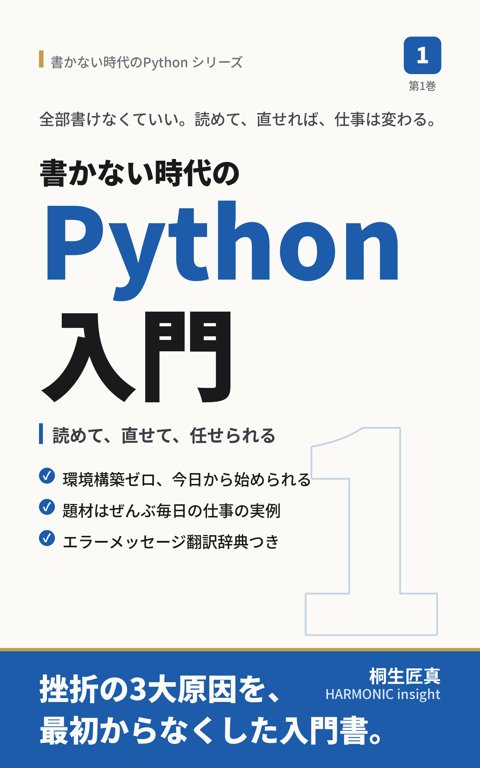
第1巻
書かない時代のPython入門
文法ゼロから「読めて直せる」へ。挫折の3大原因を最初からなくした入門書
Amazon で見る ↗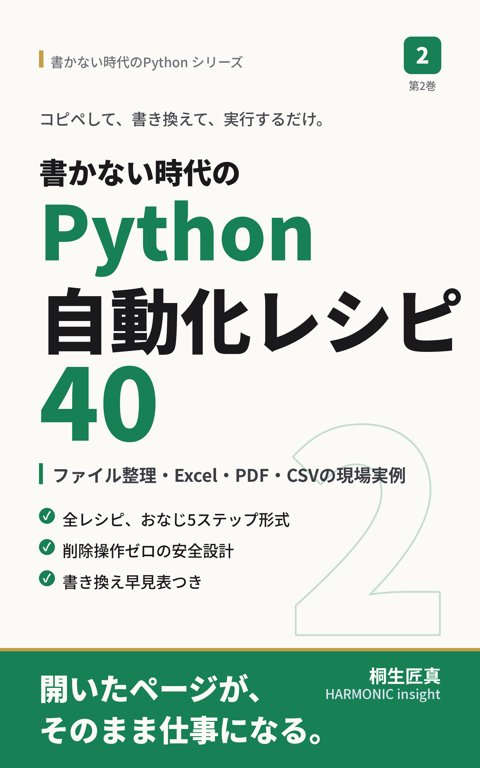
第2巻
書かない時代のPython自動化レシピ40
コピペで動く。ファイル整理・Excel・PDF・CSVの現場実例集
Amazon で見る ↗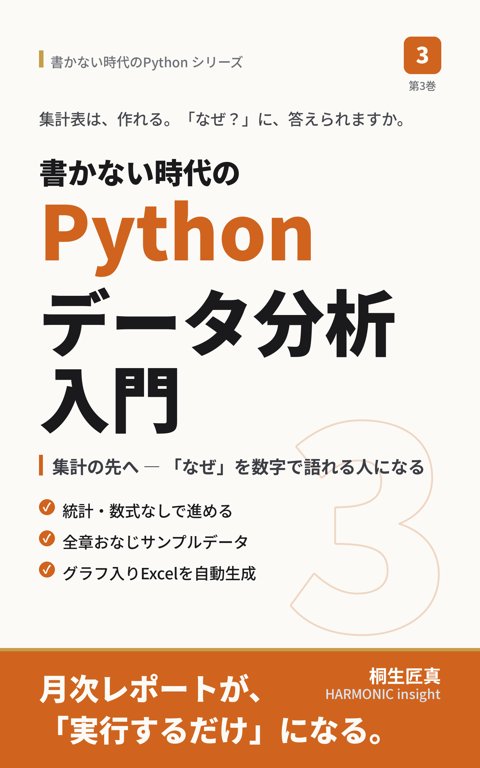
第3巻
書かない時代のPythonデータ分析入門
集計の先へ。「なぜ」を数字で語れる人になる
Amazon で見る ↗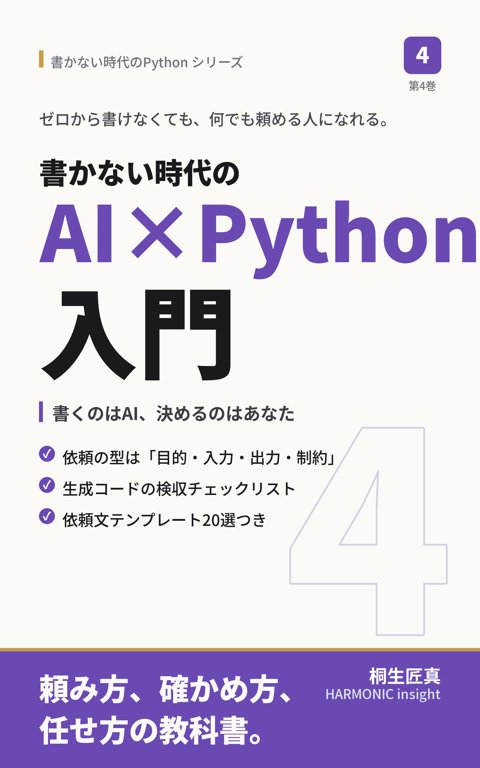
第4巻
書かない時代のAI×Python入門
書くのはAI、決めるのはあなた。頼み方・確かめ方・任せ方
Amazon で見る ↗YouTubeチャンネル「HARMONIC insight」
書籍・学習センターと連動した動画講座『ゼロからのPython』全78回ほか、AI活用・業務改善の解説動画を無料公開中。
料金
まず30日間、ぜんぶ使えます。
登録もライセンスキーもいりません。インストールした日から30日間、Excel 操作も RPA も AI コード生成も、そのまま全部お使いいただけます。
31日目からも、個人が学習や私的な目的で使うなら、ずっと無料です(保存は10本まで)。
機能を学習用に絞ってはいません。Excel も PDF も RPA も本物が動きます。有償になるのは、組織や仕事で使うとき・無人で回すとき・AI を使うとき・11本目からの4つです。
月額課金なし。1端末・年額のシンプルなライセンス。学習だけならブラウザでもできます(登録不要・ずっと無料)。
TRIAL
まずはここから。登録もキーも不要
- インストールした日から30日間、全機能
- 登録・ライセンスキーの入力 なし
- スケジュール実行・ジョブ・AI生成も試せる
- 期間後は自動で無料版へ(課金なし)
FREE
学ぶ・書く・手で動かすは無料のまま
- 学習センター78レッスン
- Excel・PDF・データ分析・Web・RPA も実行できる
- 実行ステップ可視化・静的解析
- 日本語エラー解説(AI 不要)
- スクリプト保存は10本まで
BIZ
仕事で使うならこちら。個人 ¥10,000 / 法人 ¥30,000・端末・年。教育機関は ¥20,000・端末・年(1ライセンス=メールアドレス1つ・端末1台)
- スケジュール実行・フォルダ監視(無人運転)
- ジョブ(複数スクリプトの連続実行)
- 実行履歴(成功率・所要時間・CSV 出力)
- AI 機能(コード生成・AIに聞く)
- スクリプト保存が無制限に
国内表示価格はすべて税込です。海外: Personal $99 / Business $299 per device per year。
無料か有償かは、2つで決まります
個人 / 教育機関 / 法人は機能の階層ではありません。有償になったときの、価格の違いです。
① 誰が使うか
| 個人が、学習または私的な目的で | ② へ(無料の可能性あり) |
| 団体(会社・学校・塾・官公庁・非営利)の活動として | 機能を問わず有償 |
| 個人事業主が、業として(受託・顧客対応・教える商売) | 有償 |
② 何を使うか(①で無料だった個人のみ)
| 機能 | 無料 | 有償 |
|---|---|---|
| 学習センター 78レッスン | ○ | |
| エディタ・コード実行 | ○ | |
| ステップ実行(変数の変化を見る) | ○ | |
| Excel・PDF・データ分析・Web・RPA の実行 | ○ | |
| 静的チェック・日本語エラー解説(AI 不要) | ○ | |
| スクリプト保存 | 10本まで | 11本目〜 |
| ジョブ(複数スクリプトの連続実行) | ● | |
| 無人スケジュール実行・フォルダ監視 | ● | |
| 実行履歴・分析 | ● | |
| AI コード生成・AIに聞く | ● |
30日トライアルは、この判定の手前にあります。インストールから30日間は、誰でも・登録もキーもなしに全機能を使えます。31日目から上の判定が始まります。
| 高卒認定を受ける人が独学で | FREE(ずっと) |
| 高校生が自宅で | FREE |
| 社会人が学び直しで | FREE |
| フリーランスが Python を勉強するために | FREE |
| フリーランスが仕事で使う | 個人 ¥10,000 |
| 学校が授業で使う(手動実行だけでも) | 教育機関 ¥20,000 × 台数 |
| 塾が講座で使う | 教育機関 ¥20,000 × 台数 |
| 会社員が業務で使う | 法人 ¥30,000 × 台数 |
| 個人が毎朝の作業を自動化したい | 個人 ¥10,000 |
無料でダウンロード。
スマホ(iPhone・Android)は完全無料の学習アプリ。 Windows は30日間フル機能(登録もキーも不要)で、 31日目からも学ぶ・書く・動かすは無料のままです。
ANDROID
スマホで学ぶ(完全無料)
スマホで Python を書いて動かして学べる完全無料の学習アプリ。 71レッスン・自動採点チャレンジ・XP/バッジで、通学中でも続けられます。
Google Play で入手(無料)学習専用アプリです(業務自動化・RPA は Windows 版)。
iOS
iPhone / iPad で学ぶ(完全無料)
iPhone・iPad で Python を書いて動かして学べる完全無料の学習アプリ。 71レッスン・自動採点チャレンジ・XP/バッジで、通学中でも続けられます。
App Store で入手(無料)学習専用アプリです(業務自動化・RPA は Windows 版)。
WINDOWS 10 / 11
まず30日間、全機能
ダウンロードから30日間は全機能(スケジュール実行・ジョブ・AI コード生成も)。登録もキーもいりません。 31日目からは、学習センター・コード実行・Excel/PDF/RPA・静的チェックが無料のまま使えます。
無料ダウンロード(Windows)料金プランを見る →先に動画で学びたい方は、YouTube「ゼロからのPython」からどうぞ。
FAQ